Monday, January 9, 2012
How to Create Command in Ribbon Menu
மைக்ரோசாப்ட் ஆபீஸ் 2010 பதிப்பில், வேர்டு, எக்சல் போன்ற பயன்பாடுகளில் ரிப்பன் மெனுவில் உள்ள வெவ்வேறு டேப்களில் அவற்றிற்கான கட்டளைகள் போதியப்பட்டிருக்கும். இவற்றில் நாம் அடிக்கடி உபயோகிக்கும் கட்டளைகளை ஒவ்வொரு டேபிளும் சென்று பயன்படுத்த வேண்டியுள்ளது.
இதை மிகவும் எளிதாக்க ஆபீஸ் 2010 பதிப்பில் Customize the Ribbon எனும் புதிய வசதி மிகவும் பயனுள்ளதாக அமைந்துள்ளது. இதனை மைக்ரோசாப்ட் வோர்ட் இல் எப்படி பயன்படுத்துவது என்பதை பார்க்கலாம்.
ரிப்பன் மெனுவில் வலது க்ளிக் செய்து திறக்கும் Context menu வில் Customize the Ribbon என்பதை க்ளிக் செய்யவும்.
அடுத்து திறக்கும் Word Options திரையில் வலது புற டேபில் கீழே உள்ள New Tab என்ற பொத்தானை சொடுக்கவும்.
அடுத்து திறக்கும் Rename உரையாடல் பெட்டியில் புதிதாக உருவாக்கபோகும் தேவையான டேபிற்கான பெயரை கொடுக்கவும்.
இனி வலதுபுற Customize the Ribbon பகுதியில் புதிதாக உருவாக்கிய டேபை தேர்வு செய்து கொண்டு, இடது புற Choose commands from பகுதியிலிருந்து தேவையான கட்டளைகளை தேர்வு செய்து Add பொத்தானை பயன்படுத்தி இணைத்துக் கொண்டு OK பொத்தானை சொடுக்கவும்.
இந்த முறையில், நாம் அடிக்கடி பயன்படுத்தும் வசதிகளை இந்த புதிய டேபில் உருவாக்கிக் கொண்டு நமது பணியை விரைவாக செய்ய முடியும்.
இதே போன்று எக்சல், பவர் பாயிண்ட் போன்ற பயன்பாடுகளிலும் உருவாக்கி வைத்து பயன் பெறலாம்.
மேலும், இப்படி உருவாக்கிய வசதியை அந்த குறிப்பிட்ட கணினி அல்லாத பிற கணினிகளில் பயன்படுத்தும் வகையாக, இந்த மாற்றங்களை, ரிப்பன் மெனுவில் வலது க்ளிக் செய்து திறக்கும் Context menu வில் Customize the Ribbon என்பதை க்ளிக் செய்து, Word Options திரைக்கு சென்று, வலது புற பேனில் கீழ் புறமுள்ள, Import/Export க்ளிக் செய்து Export all Customizations தேர்வு செய்து, Export செய்யவும், இந்த export செய்த கோப்பை தேவையான மற்ற கணினியில், Import Customization file தேர்வு செய்து Import செய்து கொள்ளவும் முடியும் என்பது இதன் தனி சிறப்பு.
Saturday, January 7, 2012
How to reset windows 7 Password ?
கணினி பயனாளர்கள் அவ்வப்பொழுது சந்திக்கிற ஒரு பிரச்சனை, விண்டோஸ் இயங்குதளத்தின் அட்மின் கடவு சொல்லை மறந்து போவது, அல்லது வேறு யாராவது உங்கள் கடவுசொல்லை மாற்றிவிடுவது.

இதுபோன்ற சமயங்களில் அந்த குறிப்பிட்ட கணினியில் ஏற்கனவே பதிந்துள்ள மென்பொருட்கள் மற்றும் குறிப்பிட்ட பயனாளர் கணக்கில் சேமித்துள்ள ஆவணங்கள் அனைத்தும் இழந்துவிடுவோம் என்பது பலரது அச்சமாக இருந்து வருகிறது.
விண்டோஸ் 7 இயங்குதளத்தில் இந்த பிரச்சனைக்கான தீர்வு என்ன என்பதை பார்ப்போம். இதனை செயல்படுத்த விண்டோஸ் 7 DVD தயாராக வைத்துக் கொள்ள வேண்டும்.
விண்டோஸ் 7 Bootable DVD மூலமாக குறிப்பிட்ட கணினியை துவக்குங்கள். Install திரையில் Repair your Computer லிங்கை க்ளிக் செய்யுங்கள்.

அடுத்து வரும் Options திரையில், Command Prompt ஐ கிளிக் செய்யுங்கள். இப்பொழுது திறக்கும் Command Prompt திரையில், கீழே உள்ள கட்டளையை கொடுங்கள்.
copy c:\windows\system32\sethc.exe c:\
இப்பொழுது Sticky Keys கோப்பானது C:\ இல் காப்பி செய்யப்படும். அடுத்ததாக cmd.exe கோப்பை Sticky Keys இற்கு பதிலாக Replace செய்திட வேண்டும். அதற்கு கீழே உள்ள கட்டளையை கொடுங்கள்.
copy c:\windows\system32\cmd.exe c:\windows\system32\sethc.exe
Overwrite கேட்கும் பொழுது yes கொடுத்து காப்பி செய்து கொள்ளுங்கள். இனி அடுத்த முறை Sticky keys கோப்பை இயக்கும்பொழுது அதற்கு பதிலாக Command Prompt திறக்கும்.

இப்பொழுது கணினியை ஒரு முறை ரீஸ்டார்ட் செய்து, வன்தட்டிலிருந்து பூட் செய்யுங்கள். Login திரை தோன்றும் பொழுது, Shift Key ஐ 5 முறை தொடர்ந்து அழுத்துங்கள். (இப்படி செய்யும் பொழுது வழக்கம்போல Sticky Keys திறக்காமல், அதற்கு பதிலாக Command prompt திறக்கும்)

Command prompt திரையில் கீழே தரப்பட்டுள்ள கட்டளையை கொடுங்கள். (பயனர் பெயர் (surya) மற்றும் கடவு சொல்லை (newpassword) உங்கள் தேவைக்கு மாற்றிக் கொள்ளுங்கள்)
net user surya newpassword

அவ்வளவுதான் கடவுச்சொல் மாற்றப்பட்டது. இனி பழையபடி Sticky Keys கோப்பை ரீ ஸ்டோர் செய்ய வேண்டும். இதற்கு மறுபடியும் விண்டோஸ் 7 DVD யில் பூட் செய்து Command Prompt சென்று, கீழே தரப்பட்டுள்ள கட்டளையை கொடுங்கள்.
c:\sethc.exe c:\windows\system32\sethc.exe.
Overwrite கேட்கும் பொழுது yes கொடுத்து காப்பி செய்து கொள்ளுங்கள்
Thursday, December 29, 2011
Website Tamil Conversion Software
நம்மில் பெரும்பாலோனோர் தங்களது தாய்மொழியும் அத்துடன் ஆங்கிலம் மட்டுமே எழுதப்படிக்க தெரிந்துள்ளோம். ஆனால் ஒரு சில மொழிகளை மற்றவர்கள் பேசும் பொழுது நம்மால் எளிதாக புரிந்து கொள்ள முடிகிறது.
ஆனால் இன்றைய இணைய உலகில் பல மொழிகளிலும் தரமான வலைப்பக்கங்கள் விரவிக் கிடக்கின்றன. நமது தாய்மொழி அல்லது நம்மால் படிக்க தெரிந்த மொழி மற்றும் ஆங்கிலத்தில் மட்டும் தான் நம்மால் வலைப்பக்கங்களில் படிக்க முடிகிறது.
ஆனால் பெரும்பாலான ஆங்கிலம் தவிர்த்த வலைப்பக்கங்கள் Transliteration முறையிலேயே குறிப்பிட்ட மொழிகளில் உருவாக்கப்படுகின்றன. இப்படியாக உள்ள பல பயனுள்ள வேற்றுமொழி (மலையாளம், ஹிந்தி, கன்னடம், தெலுங்கு...) வலைப்பக்கங்களை எளிதாக படிக்க நெருப்பு நரி உலாவிக்கான ஒரு பயனுள்ள நீட்சி உங்களுக்காக.. (தரவிறக்க சுட்டி இறுதியில் தரப்பட்டுள்ளது.
இந்த நீட்சி உங்களுக்கு எப்படி உதவப் போகிறது என்பதை பார்க்கலாம். உதாரணமாக உங்களுக்கு மலையாள மொழியின் வார்த்தைகளுக்கான பொருள் உங்களுக்கு தெரியும். மற்றவர்கள் அம்மொழியில் பேசும் பொழுது உங்களால் புரிந்து கொள்ள முடியும் ஆனால் மலையாளம் படிக்க வராது என்று வைத்துக் கொள்வோம். மலையாளத்தில் உள்ள வலைப்பக்கத்தை Transliteration முறையில் தமிழில் மாற்றிக்கொண்டால் அதை எளிதாக படித்துக் கொள்ள இயலும். இதைத்தான் இந்த NHM IndicTransliterator நீட்சி செய்கிறது.
இந்த நீட்சி தற்பொழுது Tamil, Telugu, Hindi, Kannada, Malayalam, Diacritic, Roman ஆகிய 7 மொழிகளில் சிறப்பாக வேலை செய்கிறது. இந்த நீட்சியை கீழே உள்ள சுட்டியிலிருந்து தரவிறக்கி உங்கள் நெருப்புநரி உலாவியில் நிறுவிக்கொள்ளும் பொழுது, வரும் பிழைச்செய்தியில் Add to FireFox பொத்தானை க்ளிக் செய்து நிறுவிய பிறகு உலாவியை ரீஸ்டார்ட் செய்ய வேண்டியிருக்கும்.
இந்த நீட்சிக்கான விளக்கத்தை மலையாள வலைபக்கத்தில் இயக்கி பார்க்கலாம் (பிற மொழிகளில் எதுவும் சரியாக தெரியாது.. ஹி.. ஹி! ) நான் இதை சோதித்துப் பார்க்க www.mangalam.com என்ற மலையாள பத்திரிக்கையின் வலைபக்கத்தை திறந்துள்ளேன்.
இந்த பக்கத்தில் ஏதாவது டெக்ஸ்டின் மீது மவுசின் வலது பட்டனை க்ளிக் செய்து, திறக்கும் Context menu வில், NHM Transliterator -> Malayalam to -> Tamil என்பதை க்ளிக் செய்யுங்கள்.
அவ்வளவுதான் இனி ஒரு சில நொடிகளில் மொழிமாற்றத்தை திரையில் காணலாம்.
இதே போன்று பிறமொழி தளங்களிலும் செய்து பயன் பெறலாம்.
சரி இந்த வழியில் நமது தமிழ் வலைப்பூக்களை பிறமொழியில் கண்டால் எப்படி இருக்கும்.. முயற்சித்துப் பாருங்கள்.
Tuesday, December 20, 2011
Free Calendar Gadget
விண்டோஸ் Vista/7 இயங்குதளங்களில் உள்ளது போன்று, Calendar Gadget விண்டோஸ் எக்ஸ்பியில் இல்லை. இதனை ஈடு செய்ய பல கருவிகள் இருந்தாலும், Rainlendar Lite எனும் இலவச (இதன் Pro Version ஐ பணம் செலுத்தி வாங்க வேண்டும்) மென்பொருள் கருவி மிகவும் பயனுள்ளதாக உள்ளது. (தரவிறக்க சுட்டி இறுதியில் தரப்பட்டுள்ளது)

இந்த Gadget உடன் Events மற்றும் To Do: ஆகிய இரண்டு வசதிகளும் இருப்பது சிறப்பு. இதனை டெஸ்க்டாப்பில் தேவையான பகுதிக்கு நகர்த்திக் கொள்ளலாம். மேலும் இதனை வலது க்ளிக் செய்து, New Event மற்றும் New Task ஐ உருவாக்கிக் கொள்ளலாம்.

தேவையான சமயத்தில் நோட்டிபிகேஷன், அலாரம் ஆகிய வசதிகளும் நமது தேவைக்கேற்ப மாற்றிக் கொள்ளும் வசதியும் இருக்கிறது.

Event மற்றும் Task கள் டாஸ்க் பாரில் பலூன் அறிவிப்புகளாக தெரியும்.

இந்த காலண்டரின் தோற்றம் மற்றும் opacity ஆகியவற்றை வலது க்ளிக் செய்து Options பகுதிக்கு சென்று மாற்றிக் கொள்ளலாம்.

இந்த Gadget உடன் Events மற்றும் To Do: ஆகிய இரண்டு வசதிகளும் இருப்பது சிறப்பு. இதனை டெஸ்க்டாப்பில் தேவையான பகுதிக்கு நகர்த்திக் கொள்ளலாம். மேலும் இதனை வலது க்ளிக் செய்து, New Event மற்றும் New Task ஐ உருவாக்கிக் கொள்ளலாம்.

தேவையான சமயத்தில் நோட்டிபிகேஷன், அலாரம் ஆகிய வசதிகளும் நமது தேவைக்கேற்ப மாற்றிக் கொள்ளும் வசதியும் இருக்கிறது.

Event மற்றும் Task கள் டாஸ்க் பாரில் பலூன் அறிவிப்புகளாக தெரியும்.

இந்த காலண்டரின் தோற்றம் மற்றும் opacity ஆகியவற்றை வலது க்ளிக் செய்து Options பகுதிக்கு சென்று மாற்றிக் கொள்ளலாம்.
For more info visit : Click Here
Monday, December 12, 2011
Amazing Free Video Convertor Software Download
நாம் இணையத்தில் தரவிறக்கம் செய்தது, அல்லது நண்பர்கள் மூலமாக கிடைத்தது என பலத்தரப்பட்ட வீடியோ கோப்புகளை நமது கணினியில் வைத்திருப்போம். ஒரு சில சமயங்களில், இது போன்ற ஒரு குறிப்பிட்ட வீடியோ கோப்புகளை மற்றொரு கோப்பு வடிவிற்கு மாற்ற வேண்டிவரும் (மொபைல் போன்களுக்கும்.. வேறு சில பயன்பாட்டிற்கும்)
இது போன்ற பயன்பாட்டிற்கு நமக்கு மிகவும் பயனுள்ளதாக இருப்பது Any Video Converter எனும் இலவச மென்பொருள் கருவி. (தரவிறக்க சுட்டி இறுதியில் தரப்பட்டுள்ளது.. ஓட்டு போட்டுட்டு தரவிறக்கி கொள்ளுங்கள்)
இந்த மென்பொருள் கருவியில் நாம் பயன்படுத்தக் கூடிய கோப்பு வகைகள்:-
Input formats: avi, asf, mov, rm, rmvb, flv, mkv, mpg, 3gp, m4v, vob, YouTube videos and more
Output formats: avi, mp4, wmv, swf, flv, mkv, MPEG-1 and MPEG-2, mpg (PAL or NTSC), mp3, wma, ogg, aac, wave, m4a

இதை உங்கள் கணினியில் நிறுவும் பொழுது, Spyware Terminator ஐ நிறுவ வேண்டுமா என்று கேட்கும் திரை வரும் பொழுது, Do not install Spyware Terminator தேர்வு செய்து, உங்கள் கணினியில் பதிந்து கொள்ளுங்கள்.

இதனை இயக்கி, Add Video பொத்தானை அழுத்தி தேவையான வீடியோவை உங்கள் கணினியிலிருந்து தேர்வு செய்து கொள்ளுங்கள்.
பிறகு வலது புறமுள்ள Profile லிஸ்டில் க்ளிக் செய்து தேவையான கோப்பு வடிவை தேர்வு செய்து கொள்ளுங்கள்.

Preview வலது புற பேனில் தோன்றும், இதை பார்த்து, சரியாக உள்ளதெனில், மேலே உள்ள Convert பொத்தானை அழுத்தினால் போதுமானது.

நாம் தேர்வு செய்திருந்த கோப்பு வடிவிற்கு கன்வெர்ட் செய்து சேமிக்கப்படும். இதிலுள்ள மாற்றொரு சிறப்பம்சம், யூ டியுப் வீடியோக்களை தரவிறக்கி கன்வெர்ட் செய்வதுதான். இதற்கு, மேலே உள்ள YouTube பொத்தானை அழுத்தி Youtube video விற்கான url ஐ கொடுத்து OK பட்டனை சொடுக்கவும்.

இப்பொழுது லிஸ்டில் வந்துள்ள YouTube video வை வலது க்ளிக் செய்து,

தரவிறக்கம் செய்து கொண்டு பிறகு, கன்வெர்ட் செய்து கொள்ள முடியும்.

இதன் தரமும் வேகமும் மற்ற கருவிகளைக் காட்டிலும் சிறப்பாக உள்ளது.
Thursday, November 17, 2011
How to remove Duplicate files in your computer ?
நாம் நமது கணினியில் டாக்குமெண்டுகள், புகைப்படங்கள், MP3 பாடலகள், வீடியோ க்ளிப் போன்ற பலவகையான கோப்புகளை வைத்திருப்போம். பல சமயங்களில் ஒரே கோப்பு உங்கள் வன் தட்டில் ஒன்றுக்கு மேற்பட்ட ட்ரைவ் மற்றும் ஃபோல்டர்களில் இருப்பதுண்டு. இதனால் உங்கள் வன் தட்டில் இடப்பற்றாக்குறை ஏற்படுவதும் உண்டு.
இந்த பிரச்சனையை தீர்க்க பல கட்டணம் செலுத்த வேண்டிய மென்பொருட்கள் இருந்தாலும், ஒரு இலவச மென்பொருள் Duplicate Cleaner. வெறும் 3 எம்பி அளவுள்ள மிகவும் பயனுள்ள கருவி!. உங்கள் கணினியில் அவசியம் இருக்க வேண்டிய மென்பொருள். (தரவிறக்க சுட்டி இறுதியில் தரப்பட்டுள்ளது)
இதன் Installation Wizard இல் Registry Reviver பகுதியில் Registry Cleaner தேவையில்லை என்றால், Do not Install Registry Reviver ஐ தேர்வு செய்து Install பொத்தானை அழுத்தி உங்கள் கணினியில் நிறுவிக்கொள்ளுங்கள்.
இந்த கருவியை இயக்கும் பொழுது, முதல் திரையில் எச்சரிக்கை செய்தியை வாசித்து, OK பொத்தானை அழுத்துங்கள்.
இப்பொழுது திறக்கும் Duplicate Cleaner திரையில், இடதுபுற பெட்டியில் தேவையான ட்ரைவ் மற்றும் கோப்புறைகளை தேர்வு செய்து அடுத்த பெட்டிக்கு ADD செய்து கொள்ளுங்கள்.
அடுத்து வலது புறமுள்ள File Search பகுதியில் உள்ள File Filter இல் கோப்பு வகையை கொடுங்கள் (Word கோப்பு எனில் *.DOC எனவும், படங்களுக்கு *.JPG.. )

பிறகு, கீழே உள்ள GO பொத்தானை அழுத்துங்கள். உங்கள் வன் தட்டில் உள்ள கோப்புகளின் அளவை பொறுத்து தேடும் வேகம் மாறுபடும்.

அடுத்த திரையில் தேடுதல் பணி முடிந்து விட்டதற்கான அறிவிப்பு வருவதை கவனிக்கலாம்.
இனி தேவையற்ற டூப்ளிகேட் கோப்புகளை கவனமாக தேர்வு செய்து கீழே உள்ள பொத்தான்களில் தேவையானதை க்ளிக் செய்து, டூப்ளிகேட் கோப்புகளை உங்கள் கணினியிலிருந்து நீக்கி, உங்கள் வன் தட்டினை பராமரிக்கலாம்.
How to remove the adobe updater message ?
நம் கணினியில் இருக்க வேண்டிய முக்கியமான மென்பொருட்களில் Adobe Reader மற்றும் Adobe Flash Player ஆகியன அடிப்படையானவை. இவை நிறுவப்பட்டுள்ள கணினிகளில் அவ்வப்பொழுது Adobe Updater இன் அறிவிப்பு வருவதையும், நாம் இணையத்தில் பணி புரிந்து கொண்டிருக்கும் பொழுது மறைமுகமாக இயங்கி கொண்டிருப்பதையும் எப்படி தவிர்ப்பது என்பதை பார்க்கலாம்.

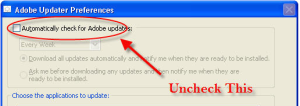
Adobe Updater உங்கள் System Tray யில் இருந்தால், அந்த ஐகானை க்ளிக் செய்து திறக்கும் வசன பெட்டியில் Preferences பொத்தானை அழுத்தி, பிறகு வரும் திரையில் Automatically check for Adobe updates என்பதற்கு நேராக உள்ள checkbox ஐ Uncheck செய்து OK கொடுங்கள்.

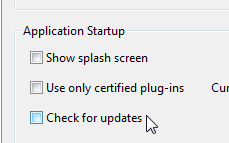
ஒருவேளை உங்கள் system tray யில் Adobe Updater ஐகான் இல்லையெனில், Adobe Reader ஐ திறந்து கொண்டு Edit மெனுவில் Preferences…க்ளிக் செய்து வரும் திரையில் General Category யில் Application Startup என்ற பகுதிக்கு கீழாக உள்ள Check for updates என்ற செக் பாக்சை uncheck செய்து விடுங்கள்.

.
Tuesday, November 15, 2011
மின்மினிப் பூச்சியிடமிருந்து வெளிச்சம் தோன்றுவது எப்படி ?
மின்மினி பூச்சிகளை ஆங்கிலத்தில் Firefly என்கிறோம். மின்மினி பூச்சிகள் Coleoptera என்ற குடும்பத்தைச் சேர்ந்த வண்டுகள் ஆகும். மின்மினி பூச்சிகளில் உலகம் முழுதும் சுமார் 2000 சிற்றினங்கள் உள்ளன.
இது ஒரு சிக்கல் நிறைந்த உயிர்வேதியியல் (bio-chemical) முறையாகும். இம்முறை bioluminescence எனப்படும். மெழுகுவர்த்தி, மின்விளக்கு ஆகியன தரும் ஒளி வெப்பம் நிறைந்தது. ஆனால் இங்கே வெப்பம் ஏதும் உண்டாவதில்லை. மின்மினிப் பூச்சி தரும் ஒளியில் எரி பொருளாகப் பயன்படுவது லூசிஃபெரின் (luciferin) என்ற வேதியியல் கூட்டுப் பொருள். இது பூச்சியின் ஒளியுமிழ் உறுப்பில் (light emitting organ) நிறைந்துள்ளது. இந்த லூசிஃபெரின், லூசிஃபெரெஸ் என்ற என்ஸைமில் (enzyme) உள்ள உயிர்வளி (oxygen), உயிரணுக்களில் (cells) நிறைந்துள்ள ATP என்ற வேதியியல் பொருள், மற்றும் மக்னிசியம் ஆகியவற்றுடன் சேரும்போது ஒளி உண்டாகிறது.
இவற்றில் ஏதேனும் ஒன்று இல்லாவிடினும் ஒளியுண்டாகாது. மின்மினிப் பூச்சி விட்டுவிட்டு ஒளிர்வதற்குக் காரணம், அதன் ஒளியுமிழ் உறுப்புக்குச் செல்லும் நரம்புத் தூண்டல்கள் (nerve impulses) விட்டு விட்டுச் செல்வதேயாகும்.
Monday, November 14, 2011
Microsoft Word..Amazing Trick..Try it
மைக்ரோசாப்ட் வோர்ட் பயன்பாட்டை நம்மில் பலர் பல வருடங்களாக பயன்படுத்தி வருகிறோம். அவரவர் தேவைக்கு ஏற்றபடி, வேர்டு டாக்குமெண்டில் புகைப்படங்கள் மற்றும் பிறப் படங்களை டெக்ஸ்ட்களுக்கு இடையில் அங்காங்கே இணைத்திருப்போம். அவற்றில் பெரும்பாலான படங்கள் அதனுடைய உண்மையான அளவிலிருந்து பெரிதாக்கியோ அல்லது சிறிதாக்கியோ இணைக்கப்பட்டிருக்கும்.
இது போன்ற வேர்டு கோப்புகளில் உள்ள படங்களை மட்டும் அதனுடைய உண்மையான அளவில் தனித்து திரும்ப பெற, அவற்றில் உள்ள டெக்ஸ்ட்களை மட்டும் தனித்துப் பெற, இதில் எம்பெட் செய்யப்பட்ட கோப்புகளை தனித்துப் பெற, மிக முக்கியமாக மேலே சொன்ன அனைத்தையும் அந்த குறிப்பிட்ட வேர்டு கோப்பை திறக்காமல் செய்ய முடியுமா? (வேர்டு 2007) எனில் முடியும். விளக்கத்தை மேலும் படியுங்கள்.
மைக்ரோசாப்ட் வோர்டு 2007 கோப்பின் extension - .Docx என்பதை நாமறிவோம். ஆனால் பலரும் அறியாத ஒரு விஷயம், இது xml கோப்புகளை உள்ளடக்கிய ஒரு Compressed file என்பதுதான். சரி! அப்படி என்னதான் ஒரு வேர்டு கோப்பிற்குள் இருக்கும் என்பதை கொஞ்சம் நுணுக்கமாக பார்க்கலாம்.
முதலில் இந்த வேர்டு கோப்பை பாருங்கள். இதில் டெக்ஸ்ட் மற்றும் படங்களை கொண்டுள்ளது.

இந்த வேர்டு கோப்பை வலது க்ளிக் செய்து 7-Zip எனும் Compress utility -இல் Open Archive என்பதை க்ளிக் செய்கிறேன்.

இப்பொழுது இந்த கோப்பின் உள்ளே வேறு என்னென்ன கோப்புகள் மற்றும் கோப்புறைகள் உள்ளன என்பதை பாருங்கள். (ஆச்சர்யமாக இருக்கிறதா?)

இப்பொழுது இதிலுள்ள Word ஃபோல்டரை திறவுங்கள். அதற்குள்ளே உள்ள Media ஃபோல்டரை ட்ராக் அன்ட் ட்ராப் செய்தோ அல்லது extract செய்தோ சேமித்துக் கொள்ளுங்கள்.

இதன் மூலமாக அந்த குறிப்பிட்ட கோப்பினுள் இணைக்கப்பட்டிருந்த படங்கள் அனைத்தும் அவற்றின் உண்மையான அளவுகளில் கிடைக்கும். மேலும் இந்த Word ஃபோல்டருக்குள் உள்ள document.xml என்ற கோப்பை Notepad++ போன்ற கருவிகளில் திறக்க, நமக்கு அதிலுள்ள plain text மட்டும் தனித்து கிட்டும்.

இந்த வேர்டு கோப்பில் எம்பெட் செய்யப்பட்டுள்ள (OLE Objects) பிற கோப்பு வகைகள் (PDF, XLS,DWG) அனைத்தும் embeddings ஃபோல்டருக்குள் .bin கோப்புகளாக சேமிக்கப் பட்டிருக்கும் (உதாரணமாக OleObject1.bin, OleObject2.bin என..) என்பதனால் அந்த கோப்புகளை சரியாக இனங்கண்டு அதற்கேற்ற extension க்கு பெயர் மாற்றம் செய்தால் அந்த கோப்புகளையும் பெற்றுக் கொள்ளலாம்.
இதே முறையில் வேர்டு மட்டுமின்றி Excel, Powerpoint கோப்புகளிலும் பிரித்தெடுக்க முடியும் என்பது சந்தோஷமான செய்தி.